

آیا تا به حال تصور کردهاید که بتوانید یک کارخانه کامل را بر روی کامپیوتر خود شبیهسازی کنید؟ در دنیای اتوماسیون صنعتی، این امکان با دانلود نرم افزار فکتوری آیاو به واقعیتی ملموس تبدیل شده است. این نرمافزار قدرتمند به شما امکان یادگیری عملی و کاربردی مفاهیم اتوماسیون را فراهم میکند تا بدون نیاز به تجهیزات گرانقیمت، مهارتهای خود را در زمینه PLC و سیستمهای کنترل تقویت کنید.
نرم افزار Factory I/O چیست؟
نرم افزار Factory I/O یک شبیهساز سهبعدی پیشرفته برای کارخانهها و سیستمهای اتوماسیون صنعتی است که توسط شرکت Real Games توسعه یافته است. این نرمافزار به طور خاص برای آموزش و یادگیری تکنولوژیهای مربوط به اتوماسیون، مهندسی صنایع و کنترل فرآیندها طراحی شده است. با دانلود نرمافزار فکتوری آیاو، به محیطی شبیهسازیشده و کامل برای تجربهی کار در کارخانههای صنعتی دسترسی خواهید داشت.
ویژگیهای برجسته نرم افزار Factory I/O
کتابخانه غنی اجزا صنعتی
این نرمافزار دارای کتابخانهای جامع از قطعات و تجهیزات صنعتی است که شامل:
- سنسورهای مختلف (فتوسل، پراکسیمیتی، فشار و…)
- نوارهای نقاله با قابلیتهای متنوع
- بالابرها و آسانسورهای صنعتی
- ایستگاههای کاری خودکار
پشتیبانی از انواع PLC
یکی از مهمترین مزایای دانلود نرم افزار فکتوری آیاو پشتیبانی گسترده از انواع کنترلرهای PLC است:
برند | مدلهای پشتیبانی شده |
زیمنس | S7-200/300/400, S7-1200/1500, LOGO! |
Allen-Bradley | Logix5000, Micro800, MicroLogix |
سایر | Modbus TCP, OPC Client DA/UA |
اتصال به PLCها از طریق پروتکلهای صنعتی مانند Modbus TCP، OPC DA/UA و درایورهای اختصاصی امکانپذیر است. این ارتباط میتواند هم با کنترلرهای واقعی برقرار شود و هم از طریق شبیهسازهای نرمافزاری (مانند S7-PLCSIM زیمنس یا Logix Emulate آلن بردلی) برای آموزش و تست مجازی استفاده شود.
اخبار نسخه 2.5.8 Factory I/O
- هسته (Core): پارامتر valid_iec_identifiers به دستورات کنسول scene.export_tags() و scene.export_tags_csv() اضافه شد. این پارامتر اطمینان میدهد که نامهای تگ صادرشده مطابق با شناسههای معتبر استاندارد IEC 61131-3 باشند.
- هسته (Core): نمایش توضیحات (Tooltip) تگ اکنون برای تگهای Dock شده نیز فعال است.
- قطعات (Parts): قابلیت تنظیم موقعیت دقیق (Fine Position) به تجهیز Wheel Aligner اضافه شد.
- درایورها (Drivers): پشتیبانی از برد Advantech USB-4750-CE اضافه شد.
درایورها (Drivers): حداکثر تعداد کاراکترهای ورودی فیلدهای درایور به 512 کاراکتر افزایش یافت.
دستورالعمل نصب نرمافزار
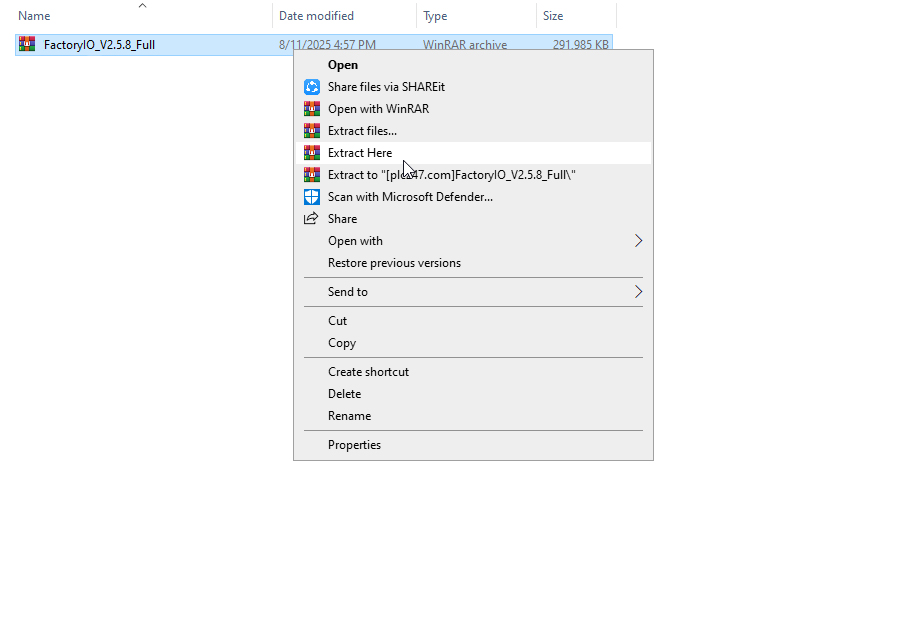
مرحله ۱: نرمافزار Factory I/O نسخه 2.5.8 را دانلود کرده و از حالت فشرده خارج کنید.
مرحله ۲: روی فایل factoryio-installer-2.5.8 کلیک کنید تا فرآیند نصب نرمافزار آغاز شود.
مرحله ۳: نرمافزار را مطابق دستورالعملهای نمایشدادهشده نصب کنید و مراحل را ادامه دهید تا دکمه Finish ظاهر شود و نصب به پایان برسد.
مرحله ۴: فایل “FactoryIO_Patch File” را کپی کنید.
مرحله ۵: پوشهٔ نصب نرمافزار Factory I/O نسخه 2.5.8 را باز کنید.
مرحله ۶: فایل پچ را پیست و اجرا کنید.
نکته!
توجه داشته باشید که حتما باید قبل از نصب، نرم افزار های آنتی ویروس ویندوز خاموش باشد.
راهنمای نصب تصویری


از مسیر C:\Program Files (x86) فولدر Real Game را پیدا کرده و آن را بازکنید.


برای اینکه فایل پچ به درستی الصاق شود، روی گزینه Continue کلیک کنید.

فایل پچ را باز کرده و پس از نمایش این پیغام، بر روی گزینه Yes کلیک کنید.


نکته مهم برای نصب!
برای نصب باید آنتی ویروسهای سیستم را غیرفعال کنید یا میتوانید در تنظیمات windows defender فایلهای کرک و اجرایی. نرمافزار را از دسترس خارج کنید.
برای رفع مشکل باید قبل از نصب و کرک، Windows Defender Real-time Protection و سایر آنتیویروسها رو کامل غیر فعال کنید و برای فایل کرک مسیر Exclude تعریف کنید.
راهنمای Exclude کردن factory io
۱) باز کردن Windows Security
- دکمهی ویندوز رو بزنید، بنویسید Windows Security و اپ رو باز کنید. (در فارسی ممکنه «Windows Security» یا «امنیت ویندوز» نشون داده بشه.)
۲) رفتن به بخش «ویروس و تهدیدها»
- داخل Windows Security روی Virus & threat protection (ویروس و تهدیدها) کلیک کنید.
۳) باز کردن تنظیمات ویروس و تهدیدها
- در قسمت Virus & threat protection settings روی Manage settings کلیک کنید.
۴) رفتن به بخش Exclusions (استثناها)
- تا پایین صفحه اسکرول کنید تا بخش Exclusions را ببینید، سپس روی Add or remove exclusions کلیک کنید.
۵) اضافه کردن استثنا (Add an exclusion)
- دکمه Add an exclusion را بزنید. چهار گزینه میبینید: File, Folder, File type, Process.
- معمولاً امنترین گزینه این است که پوشهی نصب برنامه یا پوشهی پروژهها را اضافه کنید (گزینه Folder).
۶) انتخاب مسیر و تأیید
- در پنجرهی باز شده، به مسیر نصب Factory I/O یا پوشه پروژهها بروید (مثلاً C:\Program Files\Factory I/O\ یا پوشهای در Documents) و انتخاب کنید، سپس Select Folder یا Open را بزنید.
- پس از اضافه شدن، نام مسیر در لیست Exclusions نمایش داده میشود.
۷) بررسی تاریخچهی حفاظت (در صورت قرنطینه شدن فایل)
- اگر فایل یا exe قبلاً توسط Defender قرنطینه شده، از صفحهی Virus & threat protection به Protection history بروید، مورد مربوطه را پیدا کنید و اگر مطمئن هستید اشتباه بوده، گزینه Restore یا Allow on device را بزنید.
۸) اگر مشکل مربوط به ذخیرهسازی (save) است — کنترل فولدرها (Controlled folder access) را چک کنید
- در Virus & threat protection بخش Ransomware protection را پیدا کرده و Manage ransomware protection را باز کنید.
- اگر Controlled folder access روشن است و برنامه شما اجازهی نوشتن در پوشههای محافظتشده را ندارد، از Allow an app through Controlled folder access استفاده کنید:
- Add an allowed app -> Browse all apps -> فایل اجرایی برنامه (.exe) را انتخاب کنید و اضافه کنید.
۹) دسترسیها و اجرای با Administrator
- گاهی مشکل دسترسی به فایلها باعث میشود ذخیره انجام نشود. برنامه را با Run as administrator اجرا کنید (راستکلیک روی exe → Run as administrator).
- همچنین میتوانید روی پوشهی مورد نظر راستکلیک → Properties → Security → Edit، و مطمئن شوید کاربر شما به اندازهی کافی (Write / Modify) دسترسی دارد.
۱۰) بعد از افزودن استثناء: حفاظت Real-time را دوباره بررسی کنید
- بعد از اضافه کردن استثناء لازم نیست که آنتیویروس را دائماً خاموش کنید. اگر قبلاً Real-time protection را غیرفعال کردهاید، بهتر است بعد از تنظیم استثناء آن را مجدداً روشن کنید تا سیستم شما در برابر تهدیدهای واقعی محافظت بماند
برای دانلود نرم افزار Factory I/O ، فقط کافیه فرم رو تکمیل کنی